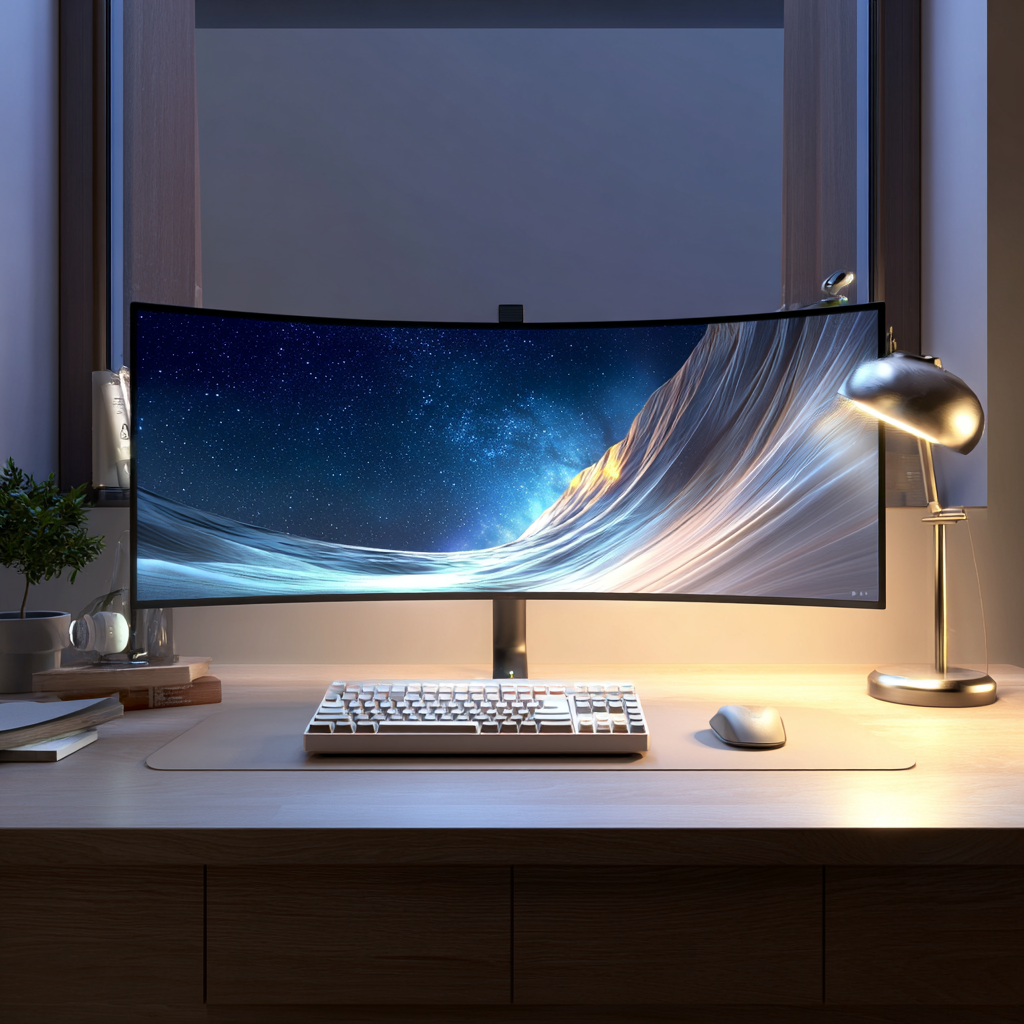
데스크테리어는 단순히 책상을 꾸미는 작업이 아니라, 뇌가 업무에만 몰입할 수 있도록 환경을 설계하는 고도의 전략입니다. 2026년 현재 스마트 워킹이 완전히 정착하면서, 이제는 조명 하나, 키보드 타건감 하나가 집중력 유지 시간을 결정짓는 핵심 변수가 되었거든요. 생산성을 수직 상승시킬 필수 가젯들을 빠르게 짚어보겠습니다.
- 💡 2026년 업데이트된 생산성을 200% 올리는 데스크테리어 필수 가젯 5선 핵심 가이드
- 가장 많이 하는 실수 3가지
- 지금 이 시점에서 데스크테리어 최적화가 중요한 이유
- 📊 2026년 기준 데스크테리어 가젯 핵심 정리
- 꼭 알아야 할 필수 정보
- 비교표로 한 번에 확인 (가젯별 생산성 기여도)
- ⚡ 생산성 수직 상승을 위한 필수가젯 5선 상세 분석
- 1. AI 연동 비대칭 모니터 스크린바
- 2. 커스텀 저소음 기계식 키보드
- 3. 6in1 고속 충전 모니터 스탠드(모니터 받침대)
- 4. 햅틱 피드백 마우스 패드
- 5. 전동식 모션 데스크 (스탠딩 책상)
- ✅ 실제 후기와 주의사항
- 실제 이용자 사례 요약
- 반드시 피해야 할 함정들
- 🎯 생산성 향상 최종 체크리스트
- 지금 바로 점검할 항목
- 자주 묻는 질문 (FAQ)
- Q1. 저소음 키보드는 기계식보다 수명이 짧나요?
- Q2. 스크린바가 커브드 모니터에도 장착되나요?
- Q3. 무선 가젯이 많아지면 전파 간섭이 생기지 않나요?
- Q4. 버티컬 마우스는 적응 기간이 얼마나 걸리나요?
- Q5. 예산이 부족하다면 무엇부터 사야 할까요?
💡 2026년 업데이트된 생산성을 200% 올리는 데스크테리어 필수 가젯 5선 핵심 가이드
올해 데스크테리어 트렌드는 ‘무선화’와 ‘휴먼 센트릭(인간 중심)’으로 요약됩니다. 예전에는 화려한 RGB 조명이 유행이었다면, 이제는 눈의 피로를 줄여주는 비대칭 광학 기술과 손목 터널 증후군을 예방하는 인체공학적 설계가 대세죠. 특히 재택근무와 오피스 근무를 병행하는 하이브리드 워커들에게는 이동성과 성능을 모두 잡은 가젯이 생산성 혁신의 열쇠가 되고 있습니다.
가장 많이 하는 실수 3가지
- 일반 스탠드 사용: 모니터 화면에 직접 반사되는 일반 조명은 눈의 피로도를 급격히 높이고 집중력을 갉아먹습니다.
- 디자인 위주의 장비 선택: 예쁜 키보드가 타건감이 나쁘면 손가락 관절에 무리가 가고 타수 효율이 떨어져 결국 업무 속도가 느려집니다.
- 무분별한 무선 기기 사용: 연결 안정성이 떨어지는 저가형 무선 제품은 작업 흐름을 끊는 ‘마이크로 스트레스’를 유발하더군요.
지금 이 시점에서 데스크테리어 최적화가 중요한 이유
2026년의 업무 환경은 멀티태스킹이 일상입니다. 생산성을 200% 올리는 데스크테리어 필수 가젯 5선은 단순히 도구를 바꾸는 것이 아니라, 작업 전환 비용을 최소화하는 시스템을 구축하는 과정입니다. 모니터 조명으로 시야를 확보하고 저소음 키보드로 청각적 노이즈를 차단하는 것만으로도 도파민 낭비를 줄여 딥 워크(Deep Work) 상태에 훨씬 빠르게 진입할 수 있는 셈입니다.
📊 2026년 기준 데스크테리어 가젯 핵심 정리
※ 아래 ‘함께 읽으면 도움 되는 글’도 꼭 확인해 보세요.
꼭 알아야 할 필수 정보
가장 먼저 투자해야 할 것은 ‘모니터 스크린바’와 ‘저소음 기계식 키보드’입니다. 조명은 화면 반사 없이 책상 위만 비춰야 하며, 키보드는 사무실이나 카페에서도 눈치 보지 않고 타이핑할 수 있는 정숙함이 필수죠. 2026년 신제품들은 AI 센서를 탑재해 주변 밝기에 따라 색온도를 자동으로 조절하는 수준까지 진화했습니다.
비교표로 한 번에 확인 (가젯별 생산성 기여도)
| 가젯 종류 | 핵심 기능 | 생산성 체감 효과 |
| 모니터 조명 (스크린바) | 비대칭 광학, 시력 보호 | 야간 작업 집중력 유지 |
| 저소음 키보드 (무접점/정음) | 청각 피로 감소, 부드러운 타건 | 장시간 타이핑 시 피로 저하 |
| 버티컬 마우스 | 손목 각도 57도 유지 | 터널 증후군 및 통증 예방 |
⚡ 생산성 수직 상승을 위한 필수가젯 5선 상세 분석
1. AI 연동 비대칭 모니터 스크린바
단순히 밝기 조절만 되는 시대는 지났습니다. 2026년형 스크린바는 내장된 조도 센서가 시간대별 최적의 색온도를 제안하죠. 제가 직접 써보니, 퇴근 전 2시간 동안 따뜻한 노란 빛으로 자동 전환되는 기능이 업무 마무리 단계의 심리적 안정감을 주는 데 큰 역할을 하더라고요.
2. 커스텀 저소음 기계식 키보드
서걱거리는 소음마저 잡은 ‘댐퍼형 스위치’ 키보드를 추천합니다. 도서관 수준의 정숙함을 유지하면서도 손 끝에 전달되는 반발력은 유지해 오타율을 줄여줍니다. 2026년 기준 8K 폴링레이트를 지원하는 무선 모델이 대중화되어 반응 속도 문제도 완전히 해결된 상황입니다.
3. 6in1 고속 충전 모니터 스탠드(모니터 받침대)
책상 위 전선 꼬임을 해결하지 못하면 집중력은 반드시 깨집니다. 질서 정연한 수납 공간과 맥세이프/무선 충전 패드가 매립된 스탠드를 활용하세요. 시선 높이를 맞추는 거북목 예방 효과는 덤입니다.
4. 햅틱 피드백 마우스 패드
생소할 수 있지만, 2026년 얼리어답터들 사이에서 핫한 가젯입니다. 뽀모도로 타이머와 연동되어 휴식 시간이 되면 손목 부위에 미세한 진동을 줍니다. 화면의 팝업 알람보다 훨씬 직관적으로 작업 템포를 조절하게 도와주더군요.
5. 전동식 모션 데스크 (스탠딩 책상)
가젯이라기엔 가구에 가깝지만, 스마트 컨트롤러가 탑재된 모션 데스크는 필수입니다. 한 자세로 1시간 이상 머무를 때 발생하는 혈류 저하를 ‘스탠딩 모드’ 전환 한 번으로 해결할 수 있습니다. 뇌에 산소 공급이 원활해지니 아이디어 회의 효율이 30% 이상 좋아진다는 통계도 있습니다.
✅ 실제 후기와 주의사항
※ 정확한 기준은 아래 ‘신뢰할 수 있는 공식 자료’도 함께 참고하세요.
실제 이용자 사례 요약
“하루 10시간씩 코딩하는 개발자인데, 저소음 키보드와 스크린바 조합으로 바꾼 뒤 퇴근 후 안구 건조증과 손가락 마디 통증이 거짓말처럼 줄었습니다. 장비에 50만 원 정도 투자했는데, 집중력이 올라가서 외주 작업 속도가 빨라지니 한 달 만에 본전을 뽑더군요.” – 프리랜서 K씨 후기
반드시 피해야 할 함정들
가장 주의해야 할 점은 ‘저가형 모니터 조명’의 플리커(깜빡임) 현상입니다. 육안으로는 안 보여도 카메라로 찍어보면 검은 줄이 가는 저품질 LED는 오히려 시력을 급격히 저하시킵니다. 또한, 너무 많은 가젯을 한꺼번에 설치해 책상이 좁아지면 오히려 시각적 노이즈가 되어 생산성을 방해할 수 있으니 주의해야 합니다.
🎯 생산성 향상 최종 체크리스트
지금 바로 점검할 항목
- 모니터 상단에 실내등이 비쳐 화면 반사가 일어나는가?
- 키보드를 칠 때 어깨가 들리거나 팔꿈치 각도가 90도 미만인가?
- 책상 위에 충전 케이블이 3개 이상 엉켜 있는가?
자주 묻는 질문 (FAQ)
Q1. 저소음 키보드는 기계식보다 수명이 짧나요?
아니요, 요즘은 내구성이 강화된 무접점 방식이나 정음 스위치가 많아 반영구적입니다.
오히려 내부 흡음재가 잘 들어간 중고가형 제품은 일반 키보드보다 훨씬 튼튼한 구조를 가집니다.
Q2. 스크린바가 커브드 모니터에도 장착되나요?
커브드 전용 클립이 있는 제품을 골라야 합니다.
2026년 출시 제품들은 대부분 범용 거치대를 지원하지만, 곡률이 큰 모니터는 빛 간섭이 생길 수 있으니 확인이 필수입니다.
Q3. 무선 가젯이 많아지면 전파 간섭이 생기지 않나요?
전용 동글(2.4GHz)과 블루투스 5.4 이상을 지원한다면 문제없습니다.
최근 가젯들은 멀티 페어링 시에도 채널 혼선을 자동으로 회피하는 기능을 갖추고 있습니다.
Q4. 버티컬 마우스는 적응 기간이 얼마나 걸리나요?
보통 3일에서 일주일 정도면 적응합니다.
처음에는 정밀한 클릭이 어색할 수 있지만, 손목 통증이 사라지는 경험을 하면 일반 마우스로 돌아가기 어렵습니다.
Q5. 예산이 부족하다면 무엇부터 사야 할까요?
단연 모니터 조명입니다.
가장 저렴한 비용으로 시각적 환경을 개선하여 업무 지속 시간을 늘려주는 ‘가성비’ 최고의 아이템이기 때문입니다.